아이폰 저장공간이 부족하다면 먼저 설정 → 일반 → iPhone 저장 공간에서 무엇이 용량을 많이 차지하는지 확인하세요. 잘 쓰지 않는 앱은 데이터를 남기는 ‘앱 정리하기’를 검토하고, 사진은 iCloud 동기화 상태를 확인한 뒤 정리하는 것이 좋습니다.
화면 기준: iPhone 14 Pro Max · iOS 26.6.2(기종·버전은 촬영자 제공). 공식 문서 확인일: 2026년 9월 13일. 제공된 실제 캡처와 애플 공식 안내를 바탕으로 작성했으며, 삭제 후 확보 용량을 측정한 글은 아닙니다.
한눈에 보는 정리 순서
① 큰 항목 확인 → ② 안 쓰는 앱 정리 검토 → ③ 사진 동기화·최적화 확인 → ④ 보관할 자료를 확보한 뒤 불필요한 항목 삭제
무엇이 공간을 차지하는지 확인하기
설정에서 ‘일반’을 누른 다음 ‘iPhone 저장 공간’으로 들어갑니다. 저장 공간 사용량과 앱 목록을 보고 큰 항목부터 확인하세요. 앱 이름을 누르면 상세 사용량이 나옵니다.
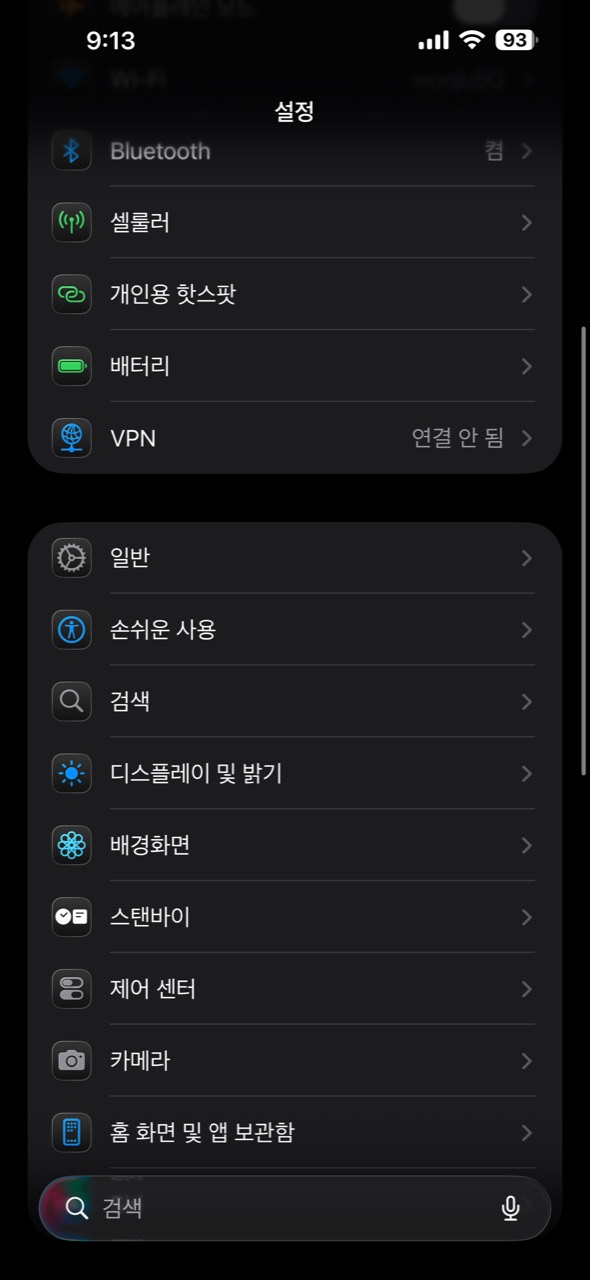
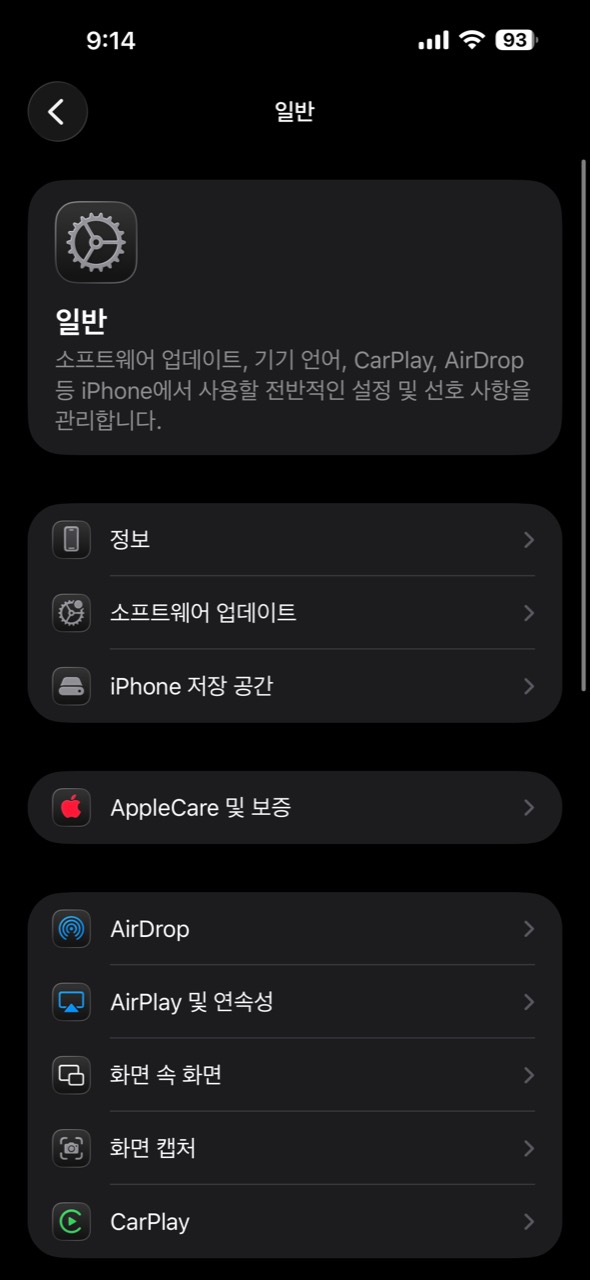
제공된 화면에는 128GB 중 98.5GB 사용, 여유 공간 29.5GB로 표시됩니다. 이 사진은 메뉴 설명용이며, 저장공간이 가득 찬 오류 화면은 아닙니다.

추천 사항은 설명을 읽고 선택하세요. 특히 화면의 ‘최근 삭제된 항목 앨범 비우기’에는 사진과 비디오가 영구 삭제된다는 경고가 있습니다. 추천에 나온다고 무조건 누르지 마세요.
‘앱 정리하기’와 ‘앱 삭제’는 다릅니다
앱 정리하기: 앱이 차지하는 공간을 확보하지만 문서 및 데이터는 남깁니다. 다시 다운로드할 수 있는 앱이라면 재설치해서 데이터를 사용할 수 있습니다.
앱 삭제: 앱과 관련 데이터를 삭제합니다. 중요한 자료가 있다면 보관 방법부터 확인하세요.
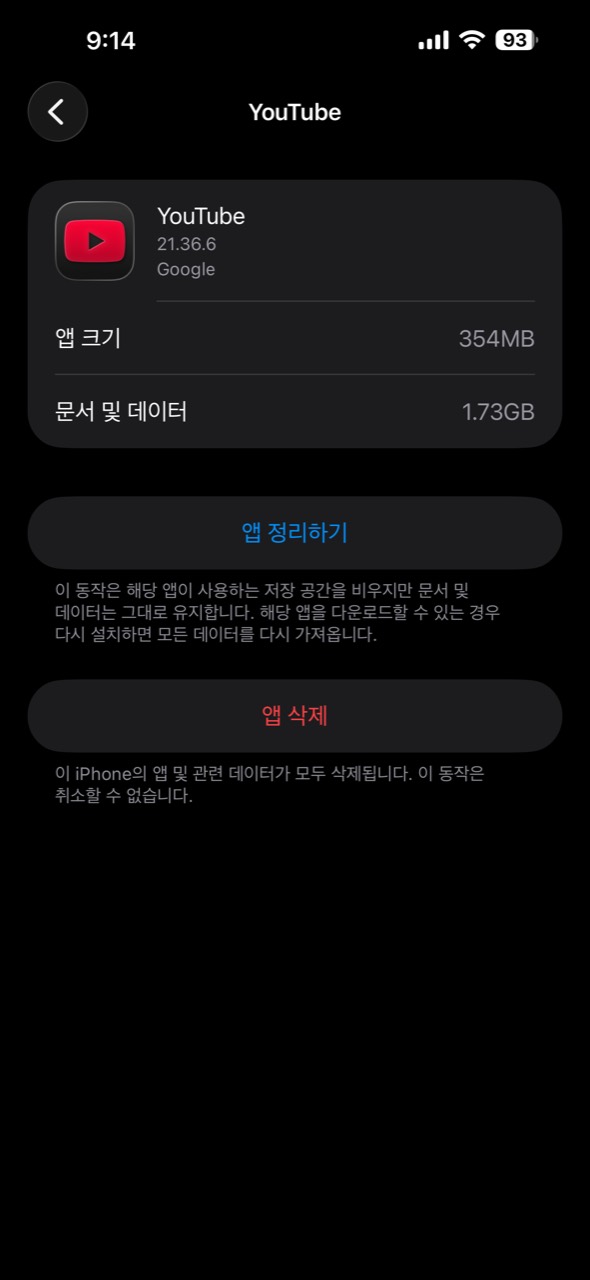
예시 화면의 YouTube는 앱 크기가 354MB, 문서 및 데이터가 1.73GB입니다. ‘앱 정리하기’는 문서 및 데이터를 남기므로, 두 수치를 합친 용량 전체를 비우는 기능으로 이해하면 안 됩니다. 이 수치는 촬영 당시의 표시값이며 실제 정리 결과를 측정한 값은 아닙니다.
자주 사용하는 앱보다 당분간 쓰지 않는 앱부터 검토하세요. 중요한 앱은 다시 설치할 수 있는지와 데이터 보관 방법을 확인한 뒤 결정하는 편이 좋습니다.
사진이 많다면 iCloud 설정 확인하기
아이폰 자체 저장 공간과 iCloud 저장 공간은 별개입니다. iCloud 용량을 늘려도 아이폰의 물리적인 저장 용량이 늘어나지는 않습니다.
설정 → 본인 이름 → iCloud → 사진으로 이동해 ‘이 iPhone 동기화’를 확인하세요.

제공된 화면에서는 동기화가 꺼져 있어 ‘iPhone 저장 공간 최적화’ 옵션이 보이지 않습니다. 위 이미지는 동기화 상태를 확인하는 예시입니다.
애플 공식 안내에 따르면 iCloud 사진을 사용하려는 경우, 사진과 비디오를 보관할 iCloud 공간이 충분한지 확인한 뒤 ‘이 iPhone 동기화’를 켜고 ‘iPhone 저장 공간 최적화’를 선택할 수 있습니다. 이 과정은 실제 캡처에서 실행한 결과가 아니라 공식 문서로 확인한 방법입니다.
최적화를 사용하면 원본은 iCloud에 보관되고, 필요에 따라 아이폰에는 공간을 덜 차지하는 복사본이 저장됩니다. 일정 용량이 즉시 확보된다고 보장하는 기능은 아닙니다. iCloud 공간이 부족하다면 추가 용량 구독이 필요할 수 있습니다.
주의: iCloud 사진 사용 중 사진을 삭제하면 같은 계정으로 연결된 다른 기기에서도 삭제됩니다. 아이폰에서 지워도 iCloud에 원본이 따로 남는 방식으로 생각하면 안 됩니다.
삭제는 보관할 자료를 확인한 뒤 진행하기
사진을 삭제해야 한다면 남길 사진과 동영상을 컴퓨터 등 별도 위치에 복사하고 정상적으로 열리는지 확인하세요. 이후 사진 앱에서 필요 없는 항목을 선택하고 휴지통 버튼으로 삭제합니다.
삭제한 사진은 일반적으로 ‘최근 삭제된 항목’에 30일 동안 보관됩니다. 이곳에서 영구 삭제하면 복구할 수 없으므로, 공간 확보를 위해 무조건 전체 삭제하지 마세요.
정리했는데도 부족하다면
앱을 정리했는데 변화가 작다면: 상세 화면에서 남아 있는 문서 및 데이터의 크기를 확인하세요.
사진을 지웠다면: 최근 삭제된 항목에 남아 있는지 확인하되, 영구 삭제는 별도 보관 여부를 확인한 뒤 결정하세요.
시스템 데이터가 크다면: 모두 불필요한 파일이라고 판단하지 마세요. 애플은 일부 캐시와 임시 파일을 기기가 필요에 따라 관리한다고 안내합니다. 이 글에서는 시스템 데이터 전체 삭제나 초기화를 정리 방법으로 권하지 않습니다.
정리한 뒤에는 ‘iPhone 저장 공간’에서 사용량을 다시 확인하세요. 확보되는 공간은 앱과 사진의 구성, 현재 설정에 따라 달라집니다.
공식 출처
확인일: 2026년 9월 13일. iOS 버전에 따라 화면 구성과 문구는 달라질 수 있습니다.
애플: iPhone 및 iPad의 저장 공간을 확인하는 방법
애플: 사진 및 비디오 저장 공간 관리하기
애플: iPhone 또는 iPad에서 사진 삭제하기
답글 남기기